
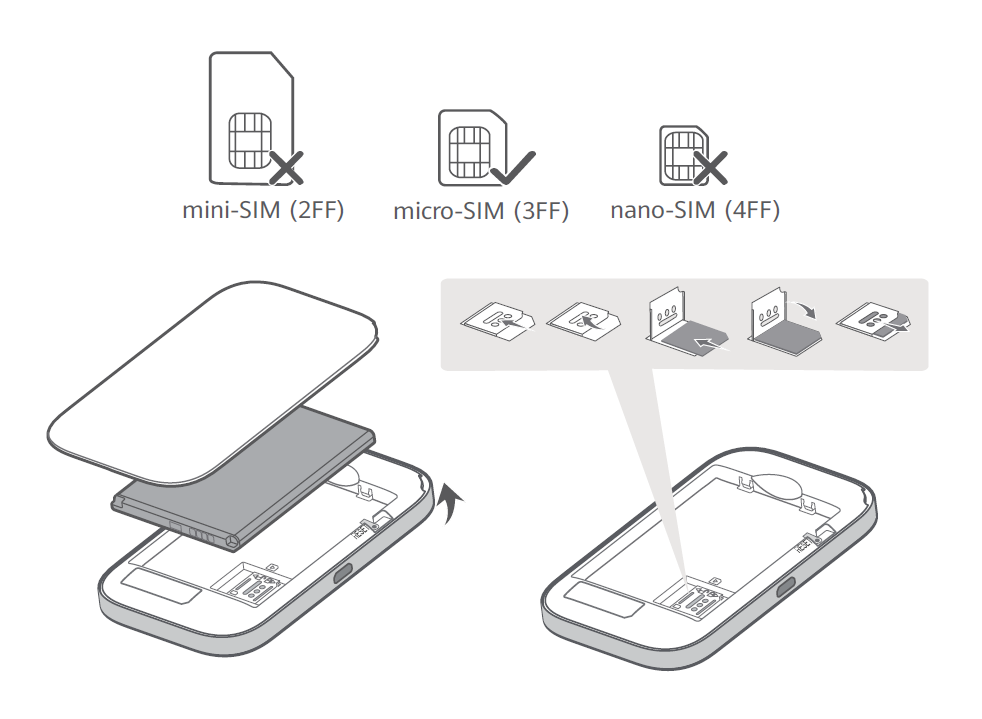
一、设备如何插卡?
准备一张micro-SIM 卡,按照设备卡槽图示方向插入 SIM 卡,芯片朝下,缺口朝外。
(注意:该型号仅支持中国联通和中国电信运营商的SIM卡)
二、设备如何开机?
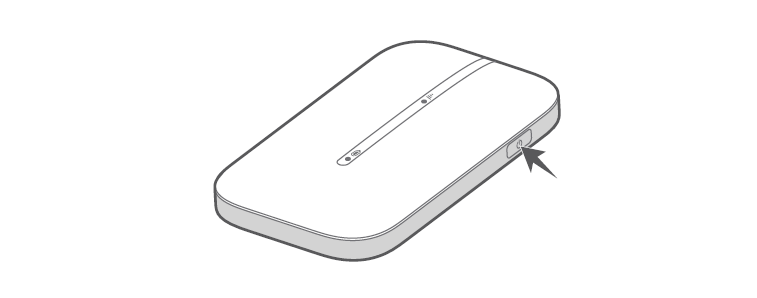
华为智选随行WiFi(E5576-821)长按电源键开机。
三、设备后盖如何打开?
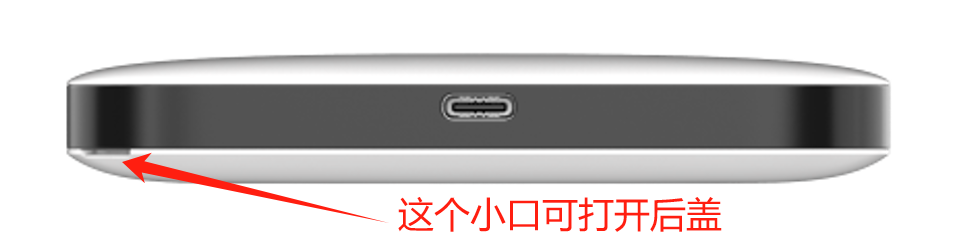
华为智选随行WiFi(E5576-821)在充电口一侧,旁边有个小口,直接打开即可。
四、如何连接上网设备?
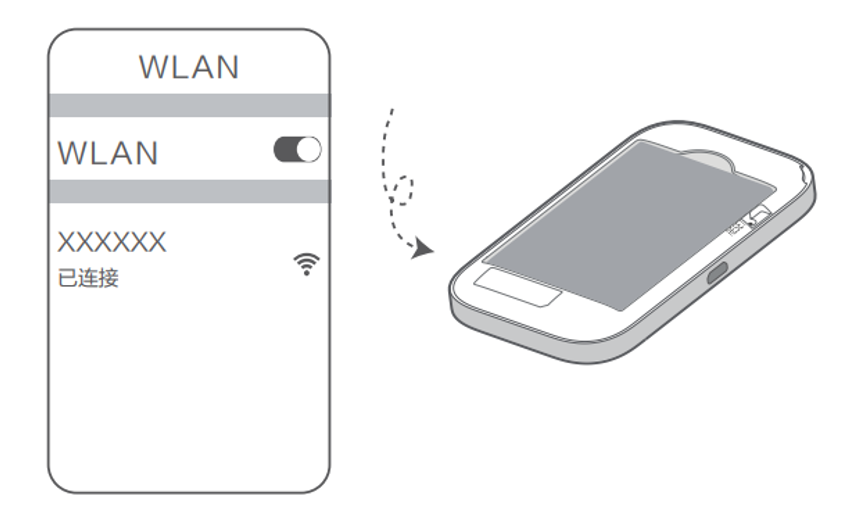
手机、笔记本电脑等上网设备连接随行 WiFi 的 WLAN,默认的WLAN 名称和密码请打开随行 WiFi 的后盖查看铭牌。
WLAN名称为E5576开头(查看铭牌第一排)
WLAN密码为随机密码(查看铭牌第二排)
说明:SIM卡需进行实名认证,且确保充值有流量再进行连接。
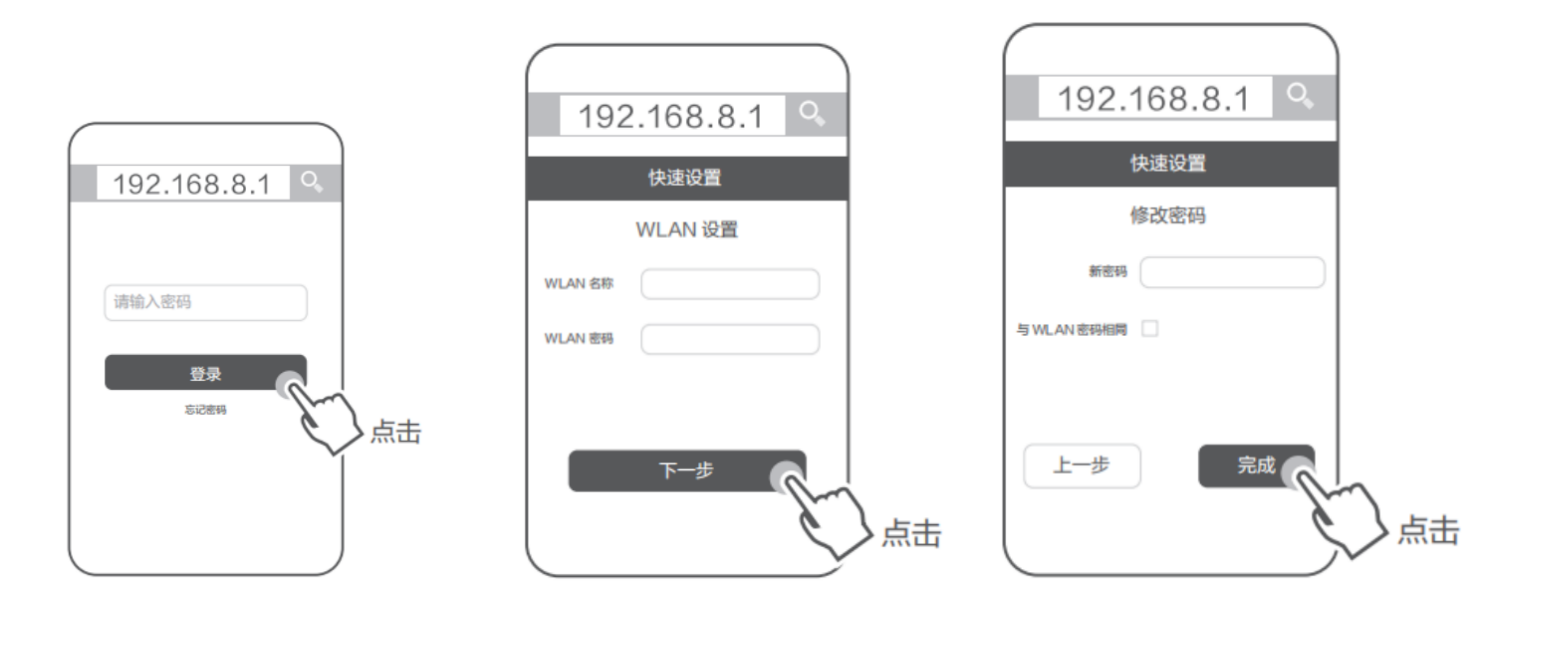
五、上网向导
1.打开浏览器,页面自动跳转至上网向导(若未跳转,请输入 192.168.8.1 ),输入登录密码,默认的登录密码请打开随行WiFi的后盖查看铭牌第四排;
2.设置 WLAN 新密码和设备登录密码;
3.设置登录密码(可选择设置与WLAN密码相同),完成后手动重新连接 WLAN, 即可上网。
六、超讯捷随行WiFi(E5576-821)电池有电的情况下指示灯不亮
随行WiFi有休眠模式, 无用户连接会自动断网进入省电休眠模式。在正常使用状态下,如果您长时间内无按键操作,也会进入休眠状态,所有指示灯将熄灭,不影响您正常使用。如果您想查看指示灯状态,请按一下电源键即可。
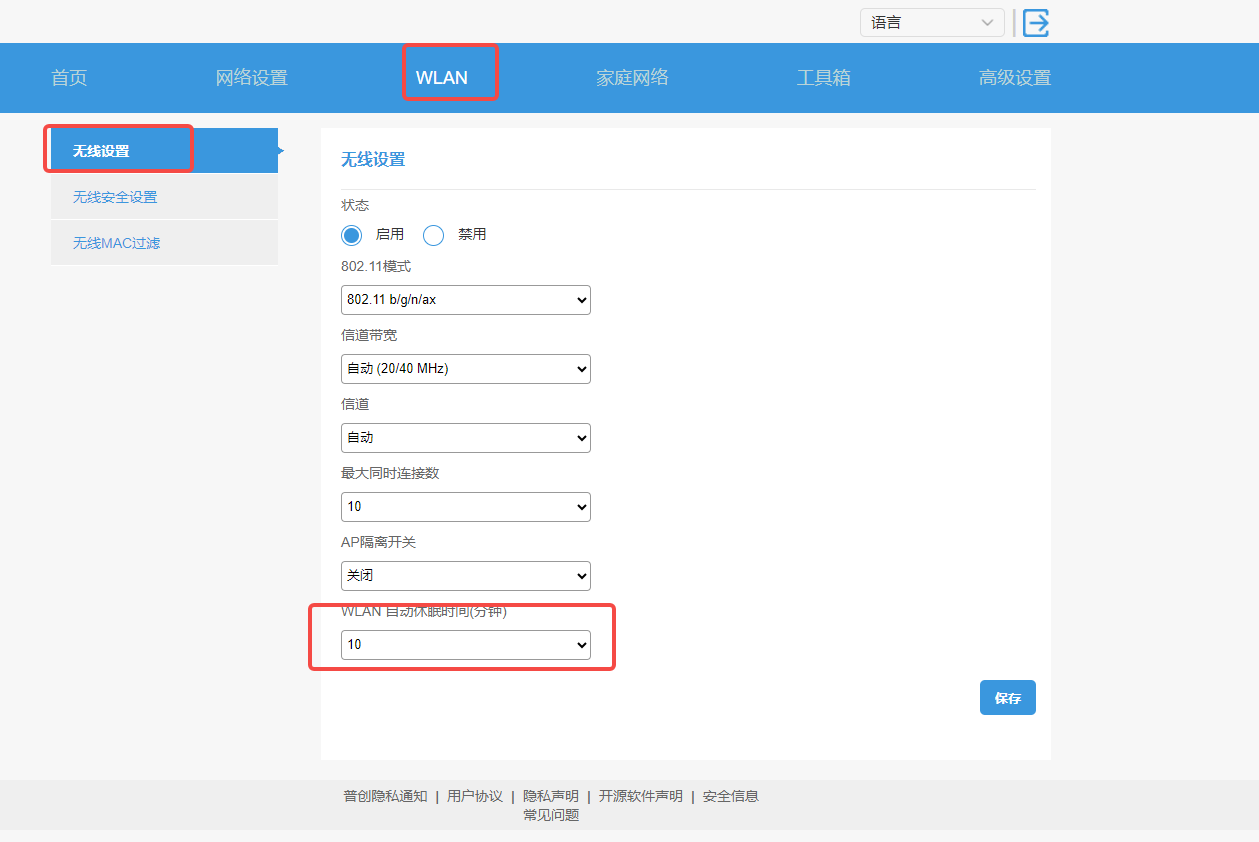
如果您想自行开关此功能,可参考如下操作:
1.手机连接到随行WiFi的WLAN;
2.在手机浏览器地址栏中输入192.168.8.1登录 Web 管理界面。输入管理页面的登录密码进入管理页面;
3.选择 WLAN > 无线设置,设置 WLAN 自动休眠时间为不休眠(默认为10分钟)并点击保存。
七、如何恢复出厂设置?
方法一:随行WiFi 处于开机状态时,打开产品后盖,有个Reset的复位孔,使用针状物长按Reset键约5秒直到所有指示灯闪烁后松开,即可恢复出厂设置并自动重启。
方法二:登录Web管理页面,选择选择高级设置 > 恢复出厂设置,点击恢复出厂设置并确认,即可恢复出厂设置并自动重启。
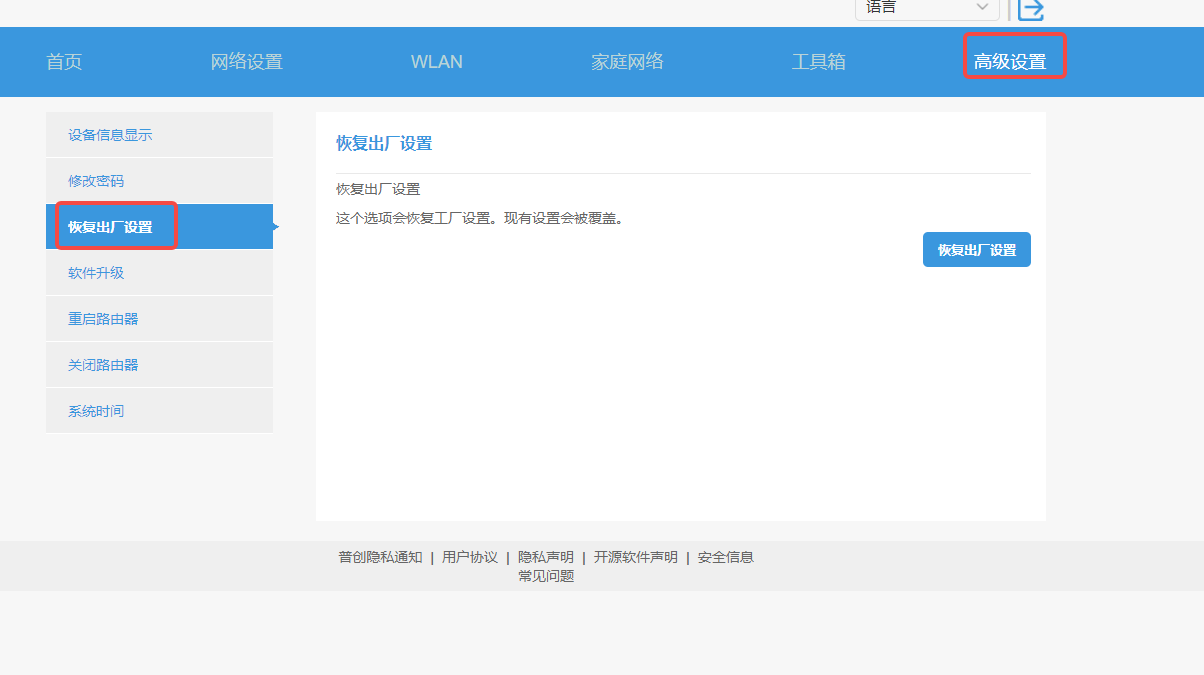
说明:恢复出厂设置后,设备已有的配置参数将被清除,WiFi名称和密码等信息会恢复为初始状态。
八、如何查看或修改WLAN名称和密码?
1.手机连接到随行WiFi;
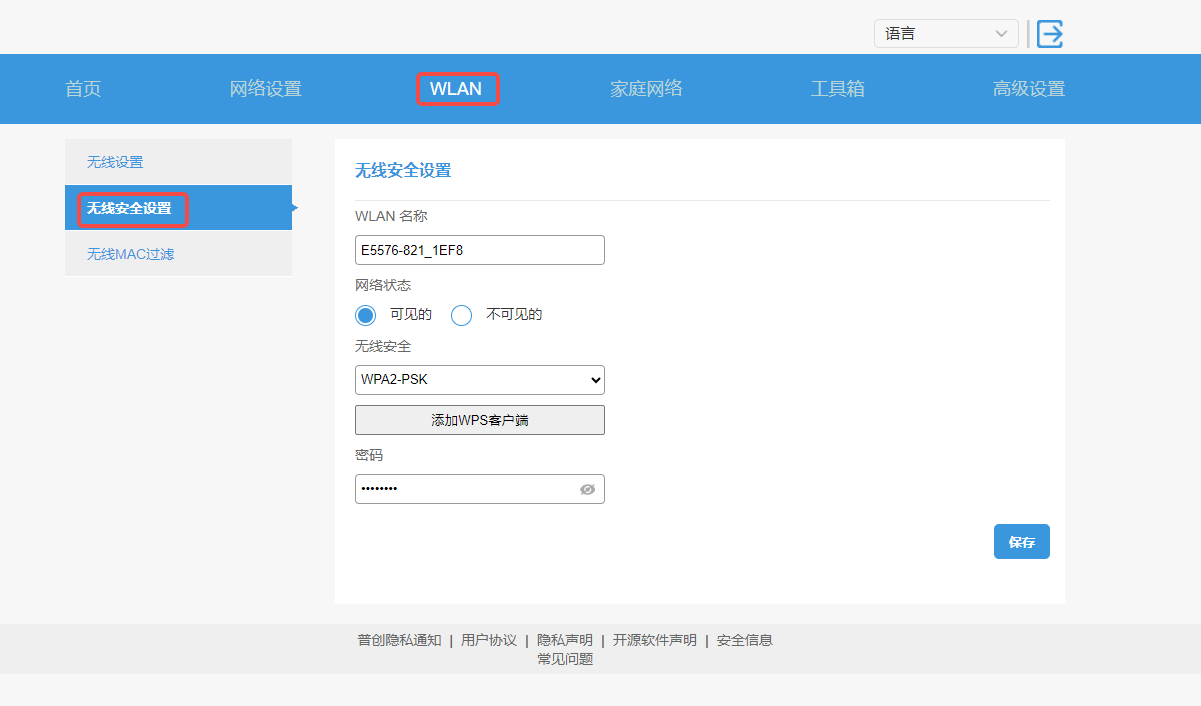
2.在手机浏览器地址栏中输入192.168.8.1登录 Web 管理界面。输入管理页面的登录密码进入管理页面;
3.点击WLAN > 无线安全设置,可查看或修改WLAN名称和密码。
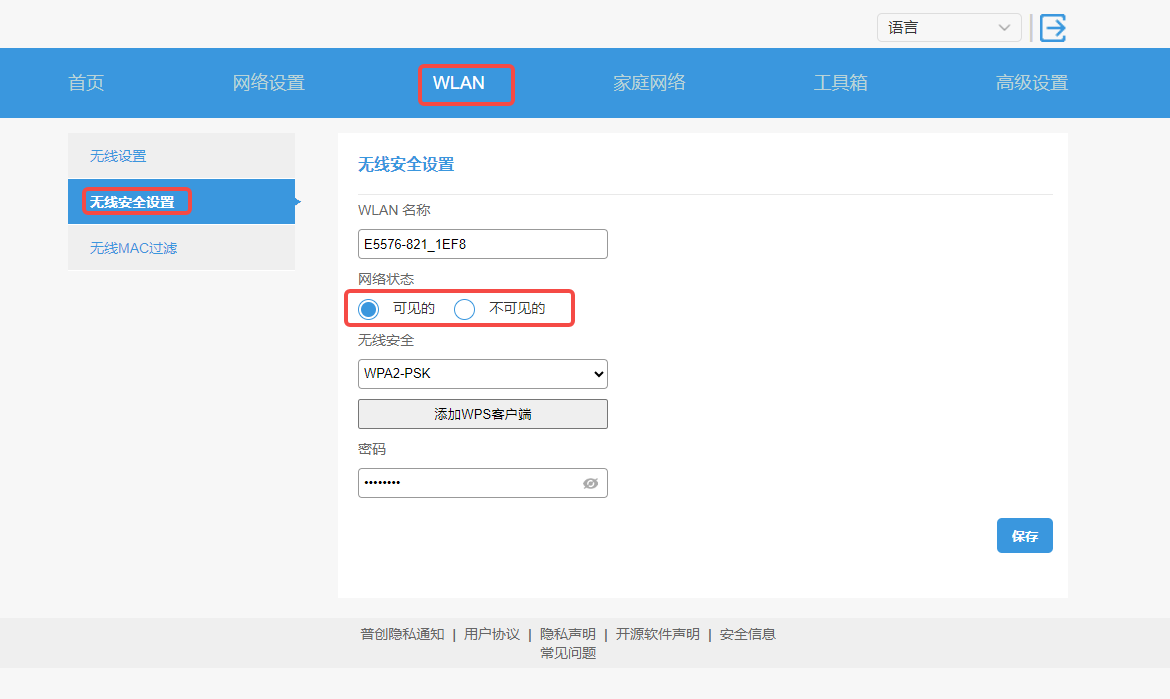
九、如何隐藏或取消隐藏WLAN名称?
1.手机连接到随行WiFi;
2.在手机浏览器地址栏中输入192.168.8.1登录 Web 管理界面。输入管理页面的登录密码进入管理页面;
3.点击WLAN> 无线安全设置,选择 不可见的 为隐藏WLAN名称,选择 可见的 为取消隐藏WLAN名称。
十、如何对设备进行在线升级?
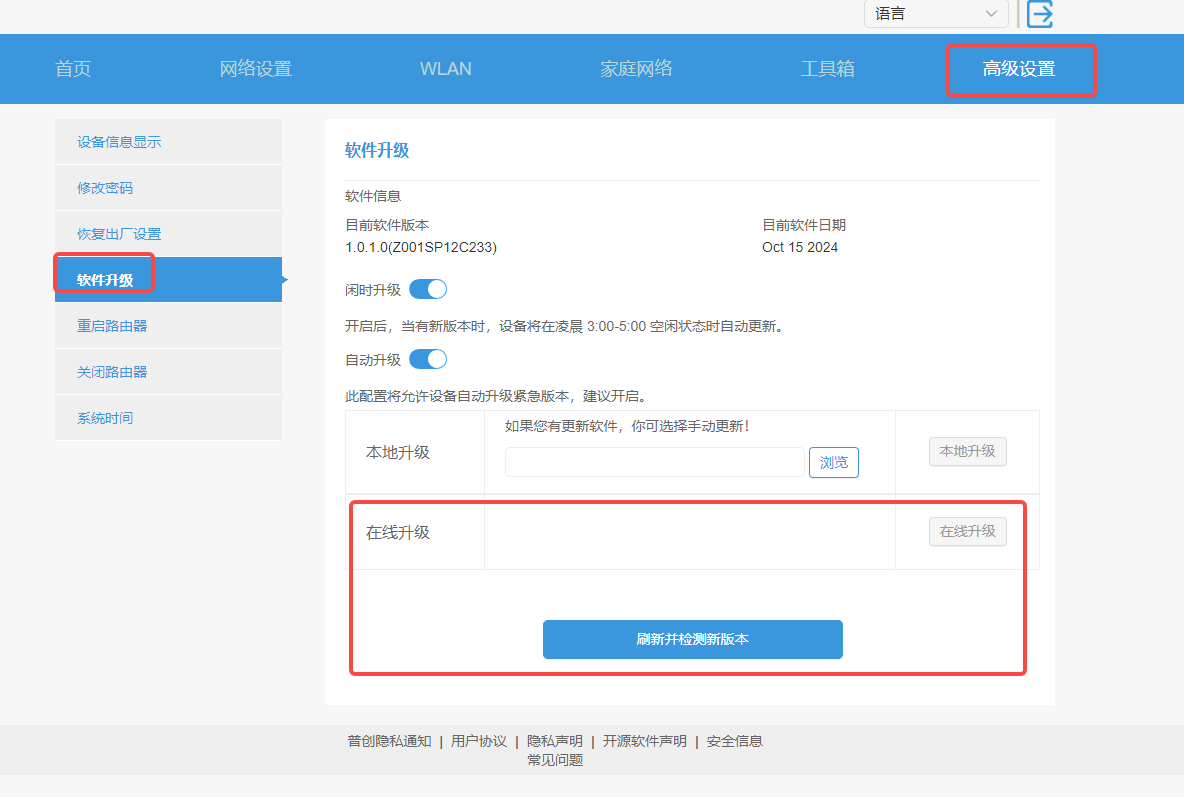
随行WiFi支持在线升级,在首次登录随行WiFi的管理页面,界面会提示您“开启闲时升级,设备将在凌晨 3:00-5:00 空闲状态时自动更新版本,获取最新功能、安全更新和改进,提升上网体验”,建议您开启并继续。若您没有开启,也可以通过以下方式对设备进行升级。
1.手机连接到随行WiFi的WLAN;
2.在手机的浏览器地址栏中输入192.168.8.1登录 Web 管理界面。输入管理页面的登录密码进入管理页面;
3.点击高级设置 > 软件升级,系统检测到新版本后,点击检查更新进行升级。
十一、如何查看软件版本?
1.手机连接到随行WiFi的WLAN;
2.在手机浏览器地址栏中输入192.168.8.1登录 Web 管理界面。输入管理页面的登录密码进入管理页面;
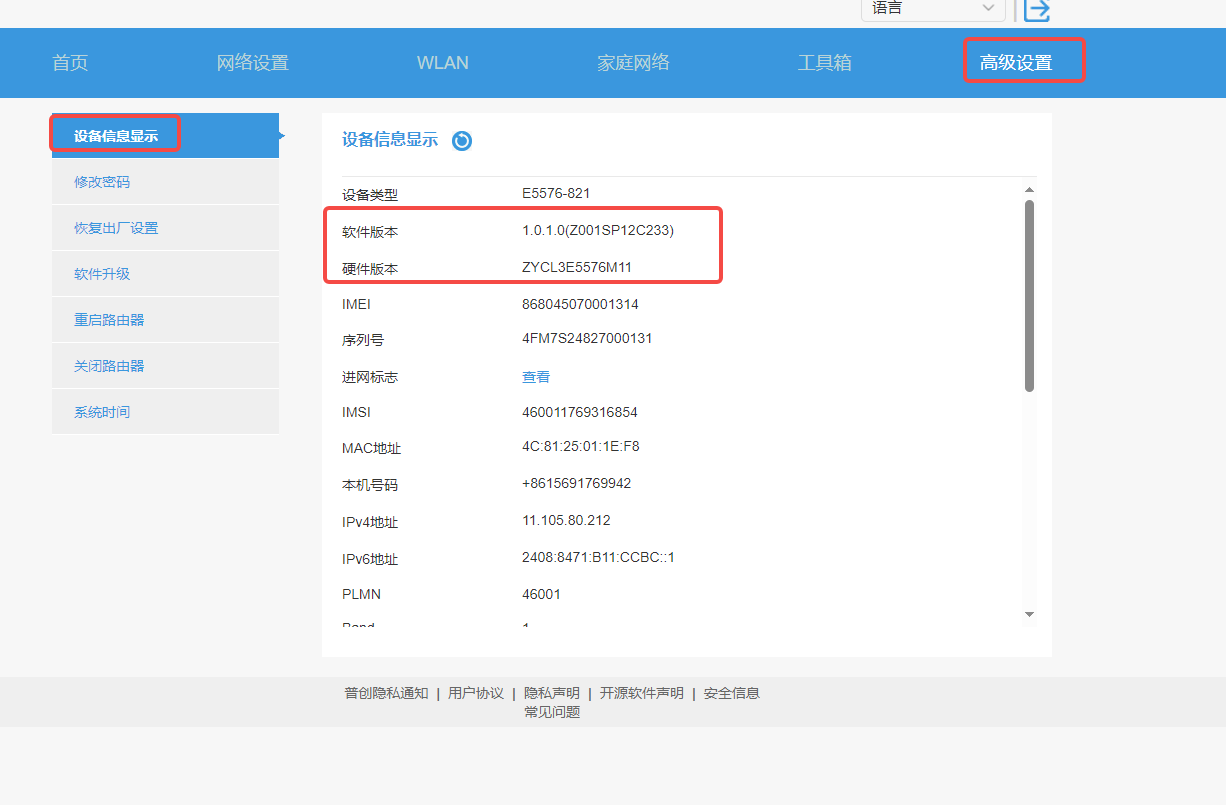
3.点击高级设置 > 设备信息显示,可以查看设备相关详细信息。
十二、如何隐藏或取消隐藏WiFi名称?
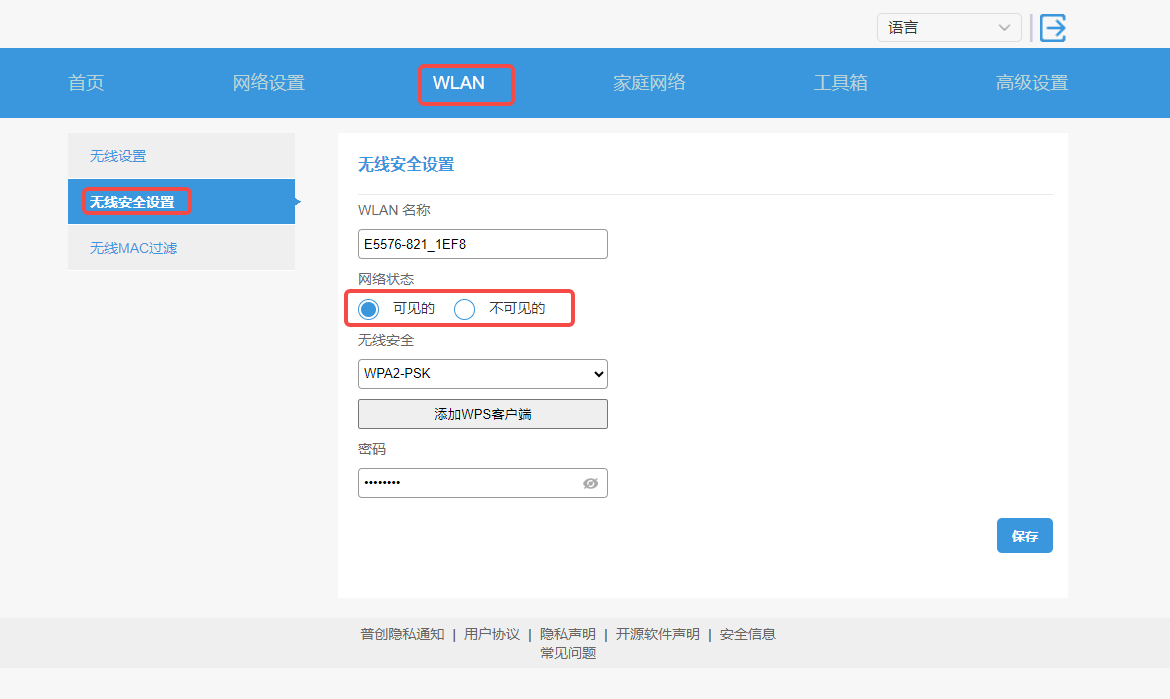
隐藏 WLAN 名称后,手机或电脑等无线设备将搜索不到随行WiFi的 WLAN。手机或电脑连接这个 WLAN 的时候必须手动输入正确的WLAN名称。这样可以在一定程度上增强 WLAN 的安全性,防止陌生设备连接您的WLAN。隐藏 WLAN 名称后,不影响曾经连接过这个随行WiFi的设备,此类设备会自动连接上WLAN。
1.手机连接到随行WiFi的WLAN;
2.在手机浏览器地址栏中输入192.168.8.1登录 Web 管理界面。输入管理页面的登录密码进入管理页面;
3.点击WLAN> 无线安全设置,选择 不可见的 为隐藏WLAN名称,选择 可见的 为取消隐藏WLAN名称。
十三、如何查看与管理流量?
您可在管理流量界面设置相应套餐限额,若使用量达到限额相应界面会有提示,但您仍可以继续上网。可以通过如下方法查看及管理流量。
1.手机连接到随行WiFi的WLAN;
2.在手机浏览器地址栏中输入192.168.8.1登录 Web 管理界面。输入管理页面的登录密码进入管理页面;
3.点击工具箱 > 流量统计,可以查看和管理流量的使用详情;
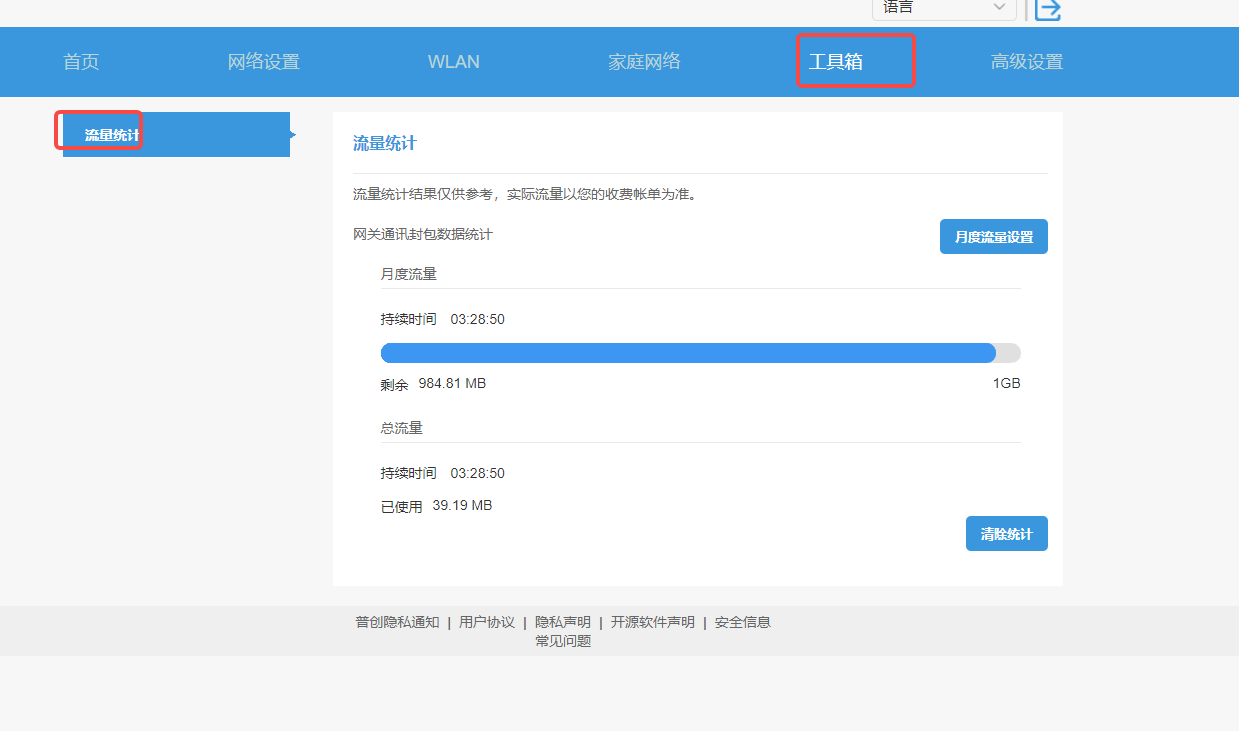
4.点击月度流量设置,可以管理流量。设置流量限额。
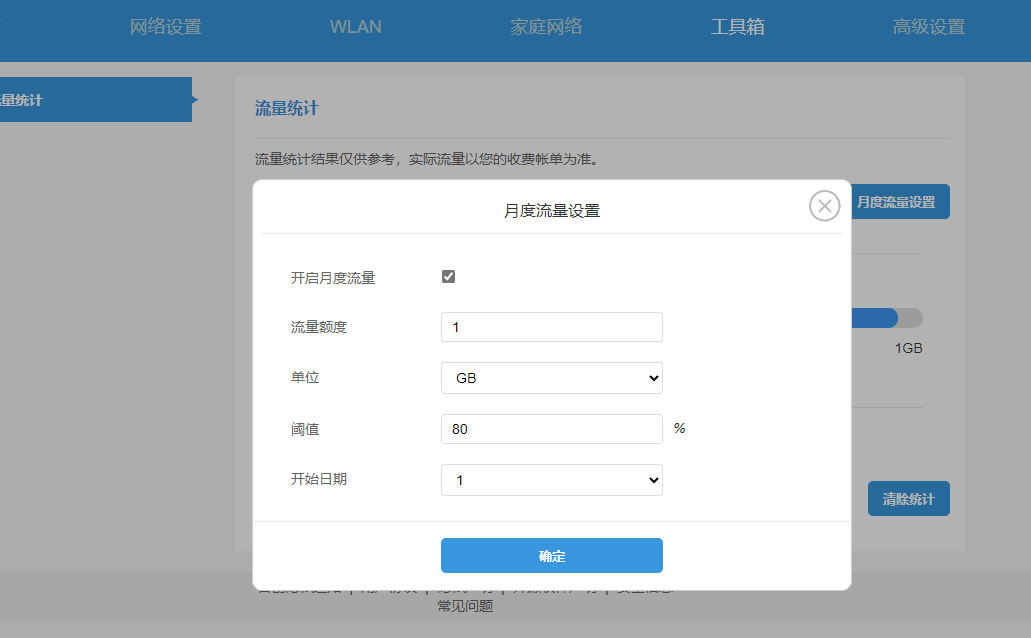
若达到限额,您仍可以继续上网,进入Web管理界面会有弹框提醒。
十四、如何进行PIN码管理?
默认的 PIN 码一般为“1234”或“0000”,一般可以在 SIM 卡的卡托上查到。如果找不到 PIN 码,建议您咨询运营商。
PIN码是 SIM 卡的个人识别密码,可用来保护用户信息,防止别人盗用 SIM 卡。随行WiFi 的 PIN 码管理功能默认关闭,如果启用了 PIN 码管理功能,那么每次开机后就要输入4到8位数 PIN 码。
注意:
在输入三次 PIN 码错误时,便会自动锁卡,并提示输入 PUK 码解锁。拨打运营商客服热线,可获取初始的 PUK 码,输入 PUK 码之后就会解锁 PIN 码。但若 PUK 码输错10次,SIM 卡就会被锁死。请您牢记以上两种密码,若PUK码输入错误10次,SIM卡就会被锁定作废,此时只能联系运营商重新申请新的SIM卡。
操作方式如下:
1.手机连接到随行WiFi的WLAN;
2.在手机浏览器地址栏中输入192.168.8.1登录 Web 管理界面。输入管理页面的登录密码进入管理页面;
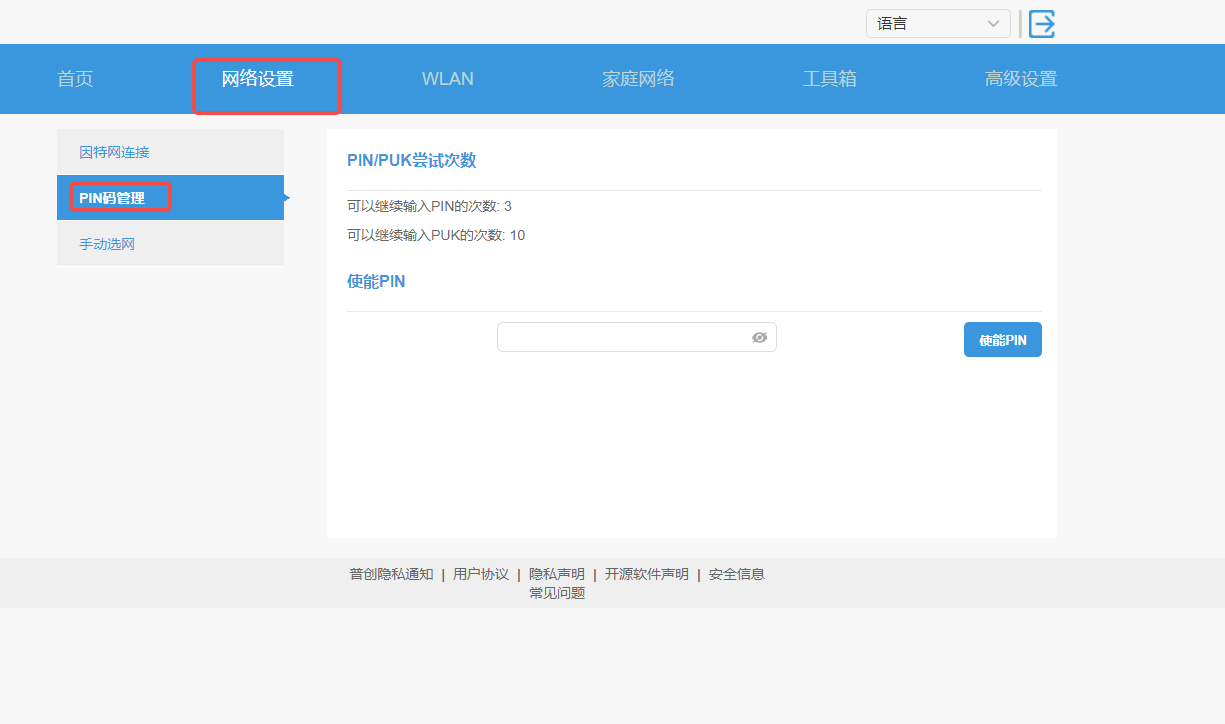
3.点击网络设置 > PIN 码管理,开启 使能PIN功能。
十五、如何修改和设置APN接入点?
APN是一种网络接入技术,是使用SIM 卡上网时必须配置的一个参数,它决定了 SIM卡通过哪种接入方式访问网络。例如,对于手机用户来说,可以访问的外部网络类型有很多(Internet、WAP网站、集团企业内部网络等),不同的接入点所能访问的范围以及接入的方式是不同的,网络侧就需根据APN参数来分配对应的网段IP。随行WiFi设备出厂时已配置好主流 APN。使用非主流运营商的SIM卡时可能需要新建 APN,否则无法上网。如:使用物联卡,需添加与该 SIM卡相匹配的 APN 信息才能上网,APN 信息需要联系SIM卡运营商获取。
1.手机连接到随行WiFi的WLAN;
2.在手机浏览器地址栏中输入192.168.8.1登录 Web 管理界面。输入管理页面的登录密码进入管理页面;
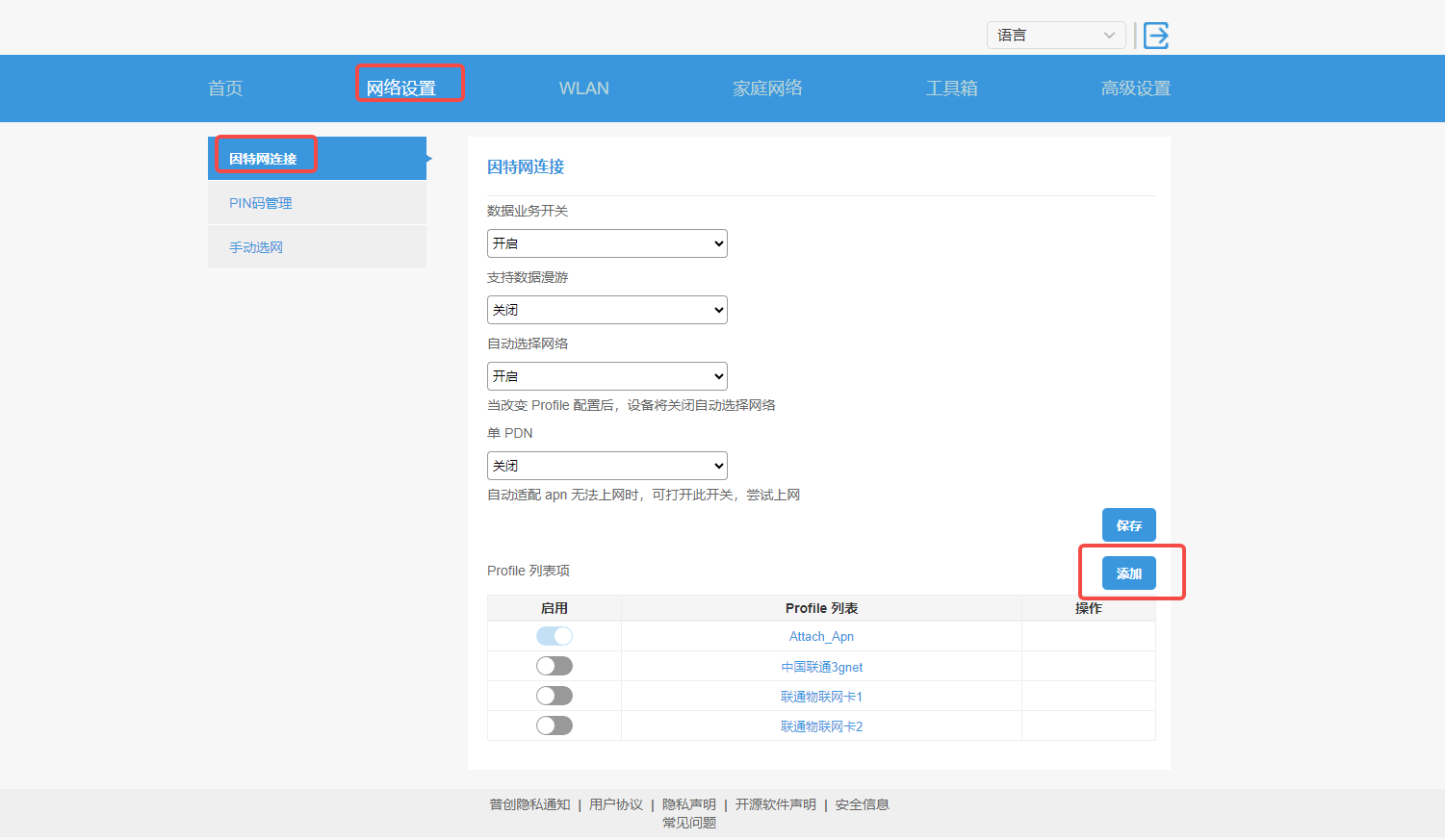
3.点击网络设置 > 因特网连接,点击 “添加”, 添加APN,所填具体参数请咨询运营商。
十六、如何修改宽带和信道?
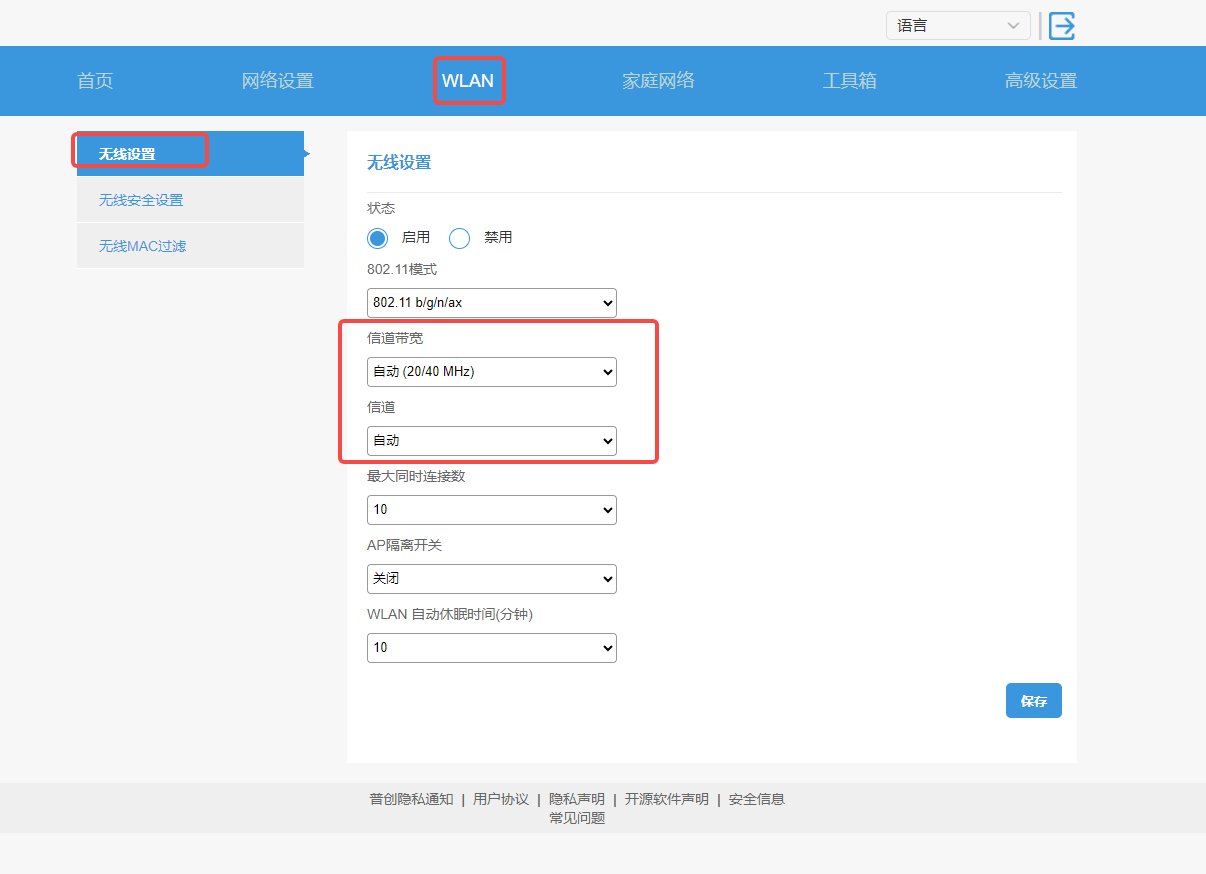
随行WiFi 网络带宽在出厂时,通常有默认值,默认带宽一般无需修改;信道则为自动选择,设备会自行调整最优的信道。如您需修改带宽和信道,可参考如下操作:
1.手机连接到随行WiFi的WLAN;
2.在手机浏览器地址栏中输入192.168.8.1登录 Web 管理界面。输入管理页面的登录密码进入管理;
3.选择WLAN > 无线设置,设置您所需的带宽和信道值,点击保存即可。
十七、如何查看与管理接入WLAN的设备?
开启 WLAN 访问控制后,您可以根据需要将随行WiFi的 WLAN 设置成黑名单模式或白名单模式。黑名单模式下,黑名单中的设备将无法连接随行WiFi的 WLAN;白名单模式下,仅白名单中的设备可以连接随行WiFi的 WLAN。设置 WLAN 黑白名单是对WLAN安全的进一步强化,即使其他用户知道 WLAN 名称和密码,随行WiFi也可以限定其接入。
方式一:在Web管理页面上设置WLAN MAC地址过滤
1.手机连接到随行WiFi的WLAN;
2.在手机浏览器地址栏中输入192.168.8.1 登录 Web 管理界面。输入管理页面的登录密码进入管理页面;
3.选择WLAN > 无线MAC过滤。启用MAC 过滤开关。根据需要选择将随行WiFi设置成黑名单模式(“拒绝”列表中的设备访问)或白名单模式(“允许”列表中的设备访问);
4.过滤方式选择“拒绝”或“允许”,然后单击 “增加”在MAC地址列表中添加需要加入黑名单或白名单的 WLAN 终端设备,单击保存。
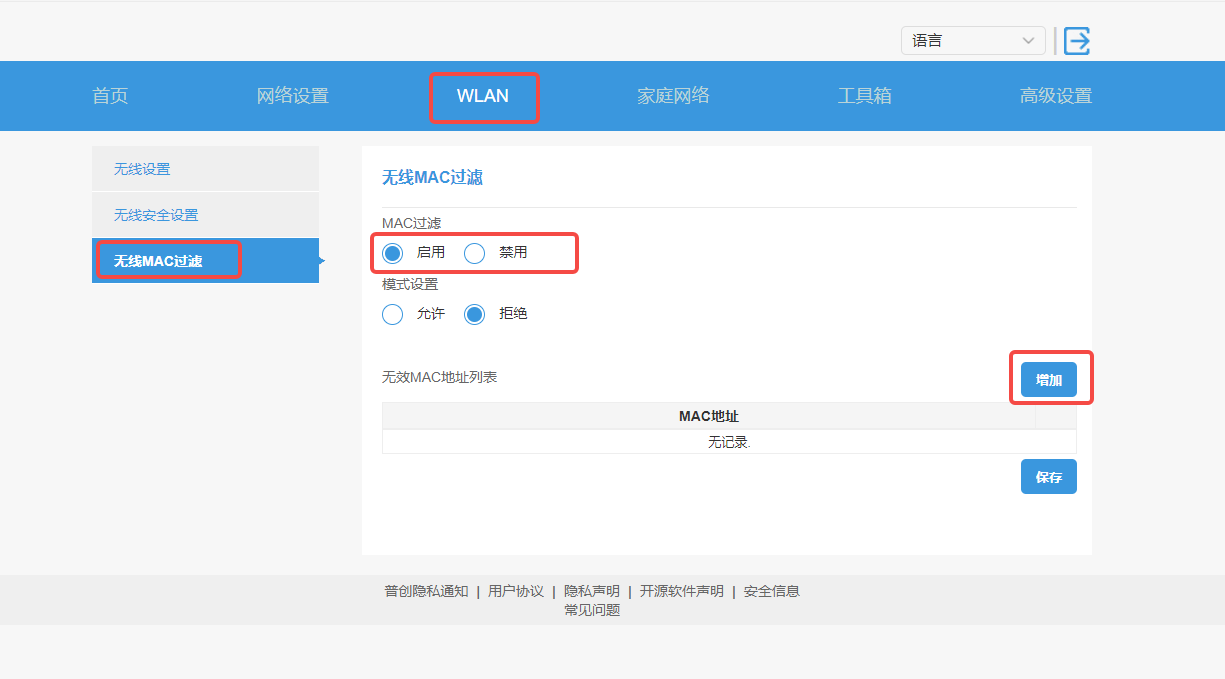
添加完成后,在 MAC地址列表中即可看到您刚刚添加的设备。
如果您不想使用黑名单或白名单的功能,关闭MAC过滤开关。
方式二:在Web管理页面上查看已连接设备
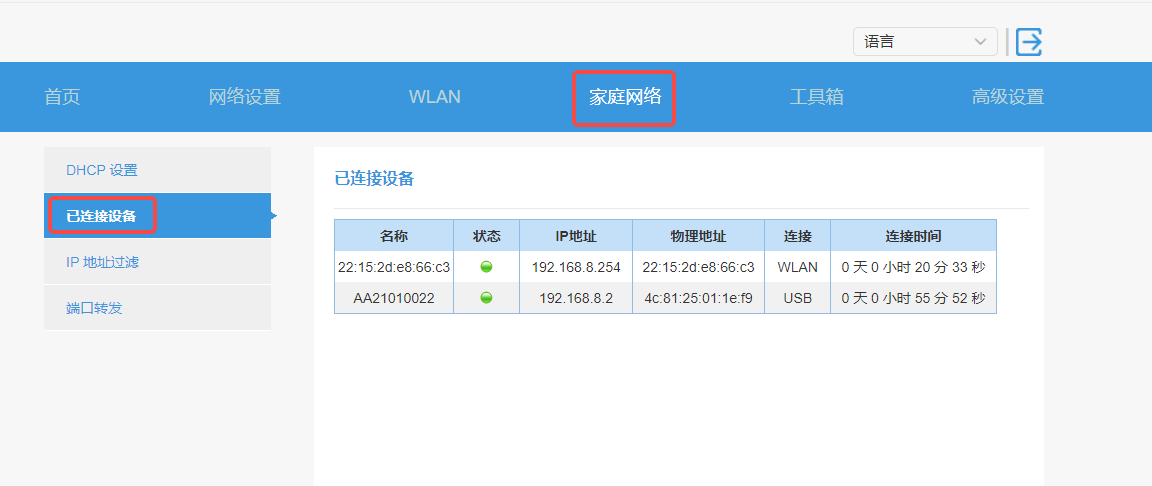
可以在终端管理页面查看接入随行WiFi的终端设备信息。
1.手机连接到随行WiFi的WLAN;
2.在手机浏览器地址栏中输入192.168.8.1登录 Web 管理界面。输入管理页面的登录密码进入管理页面;
3.点击家庭网络 > 已连接设备,查看已连接设备信息。
地址:深圳市福田区莲花街道福中社区金田路4028号荣超经贸中心B4602
电话: 400-023-5611
服务时间:周一至周日9:00-21:00(除春节假期外,其他节假日正常值班)
© 2020 普创佳康科技有限公司 版权所有 粤ICP备2020125590号-2